


Как спрятать провода от компьютера: кабель-менеджмент | HITECHWOOD

Как спрятать провода от компьютера: кабель-менеджмент рабочего места

Компьютер, один или несколько мониторов, колонки, зарядные устройства, настольная лампа, роутер и другая техника быстро превращают рабочее место в систему из десятка проводов.

Чтобы спрятать провода, недостаточно просто собрать их вместе. Удобный кабель-менеджмент начинается с понимания оборудования, расположения питания и подключений, которые должны оставаться доступными.
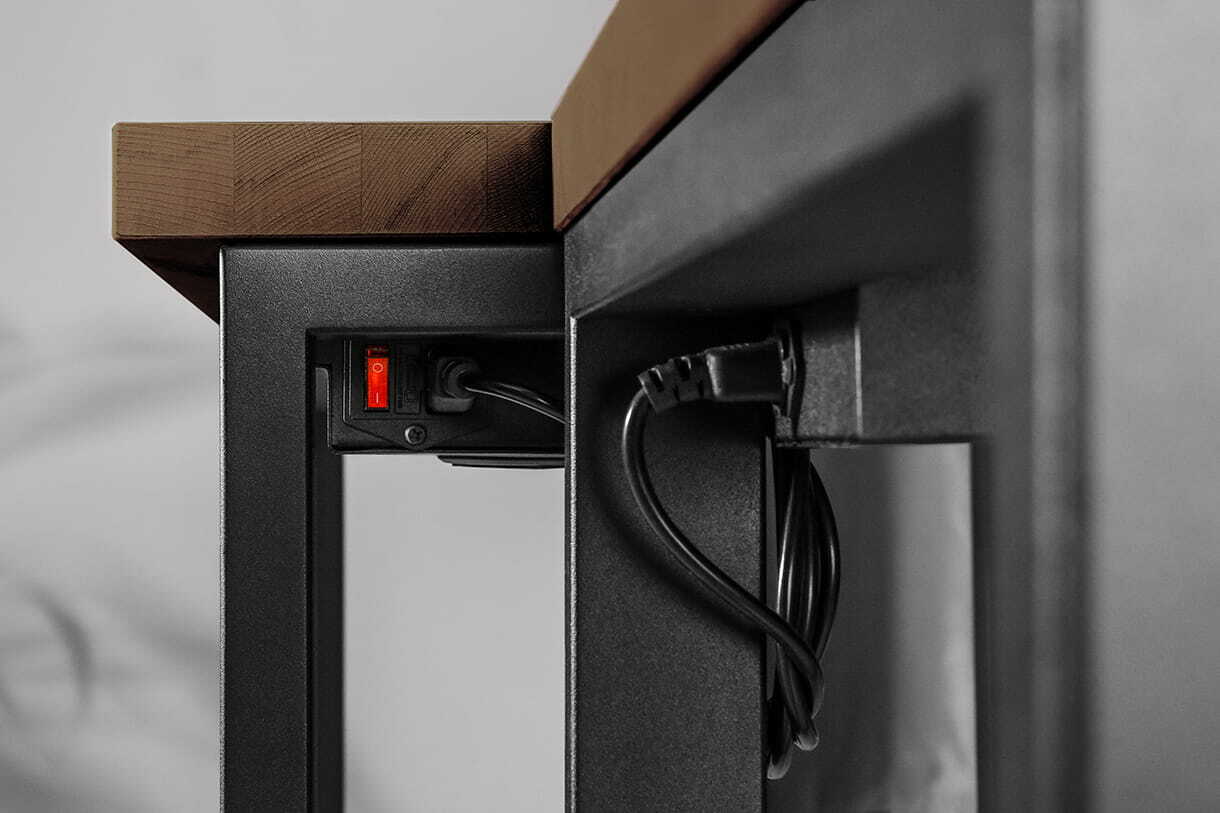
Скрытый кабельный отсек под столешницей HITECHWOOD Workstation

Как устроен кабель-менеджмент рабочего места

ОборудованиеМониторы, компьютер, ноутбук и периферия
КабелиПитание, видео, USB и Ethernet
Точка сбораЛоток или скрытая ниша под столешницей
ПитаниеСетевой фильтр и блоки питания
Выход к розеткеОдин или несколько организованных маршрутов

С чего начать кабель-менеджмент

Составьте список постоянно подключённой техники: компьютер, мониторы, ноутбук, колонки, роутер, лампа, зарядные устройства, док-станция, принтер и другая периферия.

Разделите соединения на питание, HDMI или DisplayPort, USB, Ethernet и периферию. Кабель-менеджмент — это не только скрытие проводов, а создание понятных маршрутов между оборудованием, питанием и соединяемыми устройствами.

Почему провода скапливаются под компьютерным столом

  • сетевой фильтр лежит на полу;
  • блоки питания находятся в разных местах;
  • слишком длинные кабели не собраны;
  • от каждого устройства идёт отдельный маршрут;
  • провода свободно свисают со столешницы.
Основной принцип: поднять большую часть соединений с пола и организовать их ближе к оборудованию.

Куда спрятать сетевой фильтр

Сетевой фильтр можно закрепить под столешницей, разместить в металлическом кабельном лотке, коробе или встроенной нише стола. Решение должно сохранять доступ к оборудованию и не закрывать необходимые вентиляционные отверстия устройств и блоков питания.

Кабельный лоток под столом

В лотке удобно организовать сетевой фильтр, блоки питания, лишнюю длину кабелей и часть проводов мониторов. До покупки проверьте размеры лотка относительно фильтра и крупных блоков питания.

Кабельные каналы и короба

Каналы используют вдоль стены или элементов стола, чтобы объединить несколько проводов и разделить маршруты. Кабели должны оставаться доступными для обслуживания и изменения сетапа.

Как убрать провода от монитора

У монитора обычно есть питание и видеосоединение. На штатных подставках кабели собирают и направляют к заднему краю. На кронштейне их можно вести вдоль его элементов, если это допускает конструкция.

Стол для двух мониторов: какой размер и конструкцию выбрать

Как спрятать провода от системного блока

Системный блок на столе находится ближе к мониторам, но занимает поверхность. Для блока под столом нужен один понятный маршрут к нижней части столешницы. Чем меньше независимых маршрутов идёт от пола, тем аккуратнее рабочее место.

Что делать с лишней длиной кабеля

Используйте многоразовые липучки, кабельные стяжки, фиксаторы, лоток или скрытую нишу. Не создавайте сильных перегибов и натяжения; оставляйте возможность отключить или переместить устройство.

Как закрепить провода под столом

Мониторзадний край столешницыкабельный лотоккомпьютер
Зарядное устройствокрай столешницыпитание под столом

Какие провода лучше оставить доступными

Постоянные подключения

Питание мониторов, компьютер, колонки и Ethernet можно убрать глубже.

Часто используемые

Зарядку телефона, USB, ноутбук, наушники и временную периферию лучше оставить в удобной точке доступа. Если телефон поддерживает соответствующую функцию, отдельный кабель с поверхности можно убрать с помощью встроенной беспроводной зарядки.

Встроенные розетки в компьютерном столе

Питание можно организовать возле рабочего места: использовать 220V, USB и предусмотренные конкретной конструкцией модули. Это сокращает количество проводов, проходящих по поверхности.

Подробнее о видах встроенных подключений и выборе их расположения — в статье «Розетки в рабочем столе: какие бывают и где разместить».
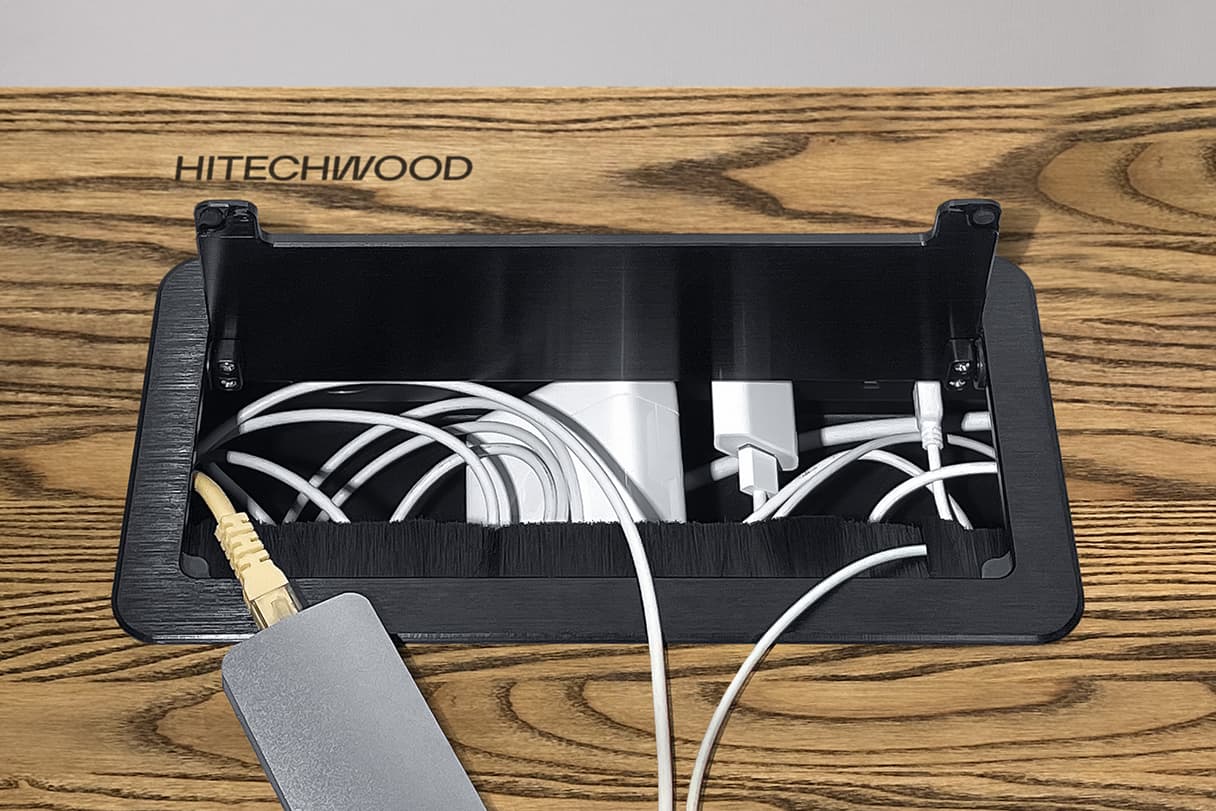
Скрытая ниша для кабелей в столе HITECHWOOD Workstation

Скрытая ниша для проводов

У Workstation HITECHWOOD под столешницей предусмотрена скрытая ниша для блоков питания и лишней длины кабелей. Доступ организован через алюминиевый лючок толщиной 5 мм. Базовая конфигурация включает 4 × 220V и 4 × USB.

Один кабель от стола к розетке

Если основное питание, фильтр и блоки питания организованы внутри или под рабочей поверхностью, количество отдельных кабелей между столом и помещением можно существенно сократить. В некоторых конфигурациях маршрут получается очень компактным, но результат зависит от оборудования и конструкции стола.

Кабель-менеджмент для стола с двумя мониторами

Типичный сетап включает два кабеля питания мониторов, два видеокабеля, питание компьютера, Ethernet, USB, колонки и зарядные устройства. Сначала определите расположение экранов и компьютера, затем точку сбора кабелей. Подробнее — в материале об организации рабочего места с двумя мониторами.

Кабель-менеджмент для углового стола

На Г-образной поверхности техника может находиться на разных частях. Заранее определите точки ухода проводов под столешницу и маршруты между зонами. Для конкретного помещения можно спроектировать стол по индивидуальным размерам.

Кабель-менеджмент для стола с регулировкой высоты

Кабели должны иметь достаточный запас для движения столешницы, не натягиваться и не попадать в движущиеся элементы.

Как организовать провода на уже готовом столе

01

Отключите лишнее

Оставьте реально используемые устройства.

02

Разместите фильтр

По возможности уберите его с пола.

03

Соберите блоки питания

Выделите для них одну зону.

04

Создайте маршруты

Сведите оборудование в понятные точки.

05

Уберите лишнюю длину

Используйте липучки и фиксаторы.

06

Закрепите провода

Используйте держатели и клипсы.

07

Оставьте доступ

USB и временные подключения — под рукой.

Что предусмотреть при заказе нового компьютерного стола

Учитывайте количество мониторов, положение системного блока и ноутбука, дополнительную технику, число постоянно подключённых устройств, расположение настенной розетки, USB, место для блоков питания, кабельные маршруты и свободную поверхность.

Кабель-менеджмент лучше проектировать одновременно со столом. Смотрите столы по индивидуальным размерам и компьютерные столы HITECHWOOD. Общие критерии выбора собраны в руководстве по выбору компьютерного стола.

Что куда убрать

Сетевой фильтрЛоток или ниша под столешницей
Блоки питанияЛоток или скрытая ниша
Лишняя длинаАккуратно собрать и закрепить
Кабели мониторовВдоль кронштейна или к заднему краю
USB и зарядкиОставить доступными

Коротко: как спрятать провода от компьютера

Последовательность работы: оборудование → точки подключения → сетевой фильтр → место для блоков питания → маршруты кабелей → организованный выход к розетке.

Для готового стола основными инструментами будут кабельный лоток, фиксаторы, короба и многоразовые стяжки. Если рабочее место проектируется с нуля, питание и хранение проводов можно сразу встроить в конструкцию. Главное — сначала определить расположение техники.

Как спрятать провода от компьютера: кабель-менеджмент | HITECHWOOD

Как спрятать провода от компьютера: кабель-менеджмент рабочего места

Компьютер, один или несколько мониторов, колонки, зарядные устройства, настольная лампа, роутер и другая техника быстро превращают рабочее место в систему из десятка проводов.

Чтобы спрятать провода, недостаточно просто собрать их вместе. Удобный кабель-менеджмент начинается с понимания оборудования, расположения питания и подключений, которые должны оставаться доступными.

Скрытый кабельный отсек под столешницей HITECHWOOD Workstation

Как устроен кабель-менеджмент рабочего места

ОборудованиеМониторы, компьютер, ноутбук и периферия
КабелиПитание, видео, USB и Ethernet
Точка сбораЛоток или скрытая ниша под столешницей
ПитаниеСетевой фильтр и блоки питания
Выход к розеткеОдин или несколько организованных маршрутов

С чего начать кабель-менеджмент

Составьте список постоянно подключённой техники: компьютер, мониторы, ноутбук, колонки, роутер, лампа, зарядные устройства, док-станция, принтер и другая периферия.

Разделите соединения на питание, HDMI или DisplayPort, USB, Ethernet и периферию. Кабель-менеджмент — это не только скрытие проводов, а создание понятных маршрутов между оборудованием, питанием и соединяемыми устройствами.

Почему провода скапливаются под компьютерным столом

  • сетевой фильтр лежит на полу;
  • блоки питания находятся в разных местах;
  • слишком длинные кабели не собраны;
  • от каждого устройства идёт отдельный маршрут;
  • провода свободно свисают со столешницы.
Основной принцип: поднять большую часть соединений с пола и организовать их ближе к оборудованию.

Куда спрятать сетевой фильтр

Сетевой фильтр можно закрепить под столешницей, разместить в металлическом кабельном лотке, коробе или встроенной нише стола. Решение должно сохранять доступ к оборудованию и не закрывать необходимые вентиляционные отверстия устройств и блоков питания.

Кабельный лоток под столом

В лотке удобно организовать сетевой фильтр, блоки питания, лишнюю длину кабелей и часть проводов мониторов. До покупки проверьте размеры лотка относительно фильтра и крупных блоков питания.

Кабельные каналы и короба

Каналы используют вдоль стены или элементов стола, чтобы объединить несколько проводов и разделить маршруты. Кабели должны оставаться доступными для обслуживания и изменения сетапа.

Как убрать провода от монитора

У монитора обычно есть питание и видеосоединение. На штатных подставках кабели собирают и направляют к заднему краю. На кронштейне их можно вести вдоль его элементов, если это допускает конструкция.

Стол для двух мониторов: какой размер и конструкцию выбрать

Как спрятать провода от системного блока

Системный блок на столе находится ближе к мониторам, но занимает поверхность. Для блока под столом нужен один понятный маршрут к нижней части столешницы. Чем меньше независимых маршрутов идёт от пола, тем аккуратнее рабочее место.

Что делать с лишней длиной кабеля

Используйте многоразовые липучки, кабельные стяжки, фиксаторы, лоток или скрытую нишу. Не создавайте сильных перегибов и натяжения; оставляйте возможность отключить или переместить устройство.

Как закрепить провода под столом

Мониторзадний край столешницыкабельный лотоккомпьютер
Зарядное устройствокрай столешницыпитание под столом

Какие провода лучше оставить доступными

Постоянные подключения

Питание мониторов, компьютер, колонки и Ethernet можно убрать глубже.

Часто используемые

Зарядку телефона, USB, ноутбук, наушники и временную периферию лучше оставить в удобной точке доступа.

Встроенные розетки в компьютерном столе

Питание можно организовать возле рабочего места: использовать 220V, USB и предусмотренные конкретной конструкцией модули. Это сокращает количество проводов, проходящих по поверхности.

Подробнее о видах встроенных подключений и выборе их расположения — в статье «Розетки в рабочем столе: какие бывают и где разместить».

Скрытая ниша для кабелей в столе HITECHWOOD Workstation

Скрытая ниша для проводов

У Workstation HITECHWOOD под столешницей предусмотрена скрытая ниша для блоков питания и лишней длины кабелей. Доступ организован через алюминиевый лючок толщиной 5 мм. Базовая конфигурация включает 4 × 220V и 4 × USB.

Один кабель от стола к розетке

Если основное питание, фильтр и блоки питания организованы внутри или под рабочей поверхностью, количество отдельных кабелей между столом и помещением можно существенно сократить. В некоторых конфигурациях маршрут получается очень компактным, но результат зависит от оборудования и конструкции стола.

Кабель-менеджмент для стола с двумя мониторами

Типичный сетап включает два кабеля питания мониторов, два видеокабеля, питание компьютера, Ethernet, USB, колонки и зарядные устройства. Сначала определите расположение экранов и компьютера, затем точку сбора кабелей. Подробнее — в материале об организации рабочего места с двумя мониторами.

Кабель-менеджмент для углового стола

На Г-образной поверхности техника может находиться на разных частях. Заранее определите точки ухода проводов под столешницу и маршруты между зонами. Для конкретного помещения можно спроектировать стол по индивидуальным размерам.

Кабель-менеджмент для стола с регулировкой высоты

Кабели должны иметь достаточный запас для движения столешницы, не натягиваться и не попадать в движущиеся элементы.

Как организовать провода на уже готовом столе

01

Отключите лишнее

Оставьте реально используемые устройства.

02

Разместите фильтр

По возможности уберите его с пола.

03

Соберите блоки питания

Выделите для них одну зону.

04

Создайте маршруты

Сведите оборудование в понятные точки.

05

Уберите лишнюю длину

Используйте липучки и фиксаторы.

06

Закрепите провода

Используйте держатели и клипсы.

07

Оставьте доступ

USB и временные подключения — под рукой.

Что предусмотреть при заказе нового компьютерного стола

Учитывайте количество мониторов, положение системного блока и ноутбука, дополнительную технику, число постоянно подключённых устройств, расположение настенной розетки, USB, место для блоков питания, кабельные маршруты и свободную поверхность.

Кабель-менеджмент лучше проектировать одновременно со столом. Смотрите столы по индивидуальным размерам и компьютерные столы HITECHWOOD. Общие критерии выбора собраны в руководстве по выбору компьютерного стола.

Что куда убрать

Сетевой фильтрЛоток или ниша под столешницей
Блоки питанияЛоток или скрытая ниша
Лишняя длинаАккуратно собрать и закрепить
Кабели мониторовВдоль кронштейна или к заднему краю
USB и зарядкиОставить доступными

Коротко: как спрятать провода от компьютера

Последовательность работы: оборудование → точки подключения → сетевой фильтр → место для блоков питания → маршруты кабелей → организованный выход к розетке.

Для готового стола основными инструментами будут кабельный лоток, фиксаторы, короба и многоразовые стяжки. Если рабочее место проектируется с нуля, питание и хранение проводов можно сразу встроить в конструкцию. Главное — сначала определить расположение техники.

Как спрятать провода от компьютера: кабель-менеджмент | HITECHWOOD

Как спрятать провода от компьютера: кабель-менеджмент рабочего места

Компьютер, один или несколько мониторов, колонки, зарядные устройства, настольная лампа, роутер и другая техника быстро превращают рабочее место в систему из десятка проводов.

Чтобы спрятать провода, недостаточно просто собрать их вместе. Удобный кабель-менеджмент начинается с понимания оборудования, расположения питания и подключений, которые должны оставаться доступными.

Скрытый кабельный отсек под столешницей HITECHWOOD Workstation

Как устроен кабель-менеджмент рабочего места

ОборудованиеМониторы, компьютер, ноутбук и периферия
КабелиПитание, видео, USB и Ethernet
Точка сбораЛоток или скрытая ниша под столешницей
ПитаниеСетевой фильтр и блоки питания
Выход к розеткеОдин или несколько организованных маршрутов

С чего начать кабель-менеджмент

Составьте список постоянно подключённой техники: компьютер, мониторы, ноутбук, колонки, роутер, лампа, зарядные устройства, док-станция, принтер и другая периферия.

Разделите соединения на питание, HDMI или DisplayPort, USB, Ethernet и периферию. Кабель-менеджмент — это не только скрытие проводов, а создание понятных маршрутов между оборудованием, питанием и соединяемыми устройствами.

Почему провода скапливаются под компьютерным столом

  • сетевой фильтр лежит на полу;
  • блоки питания находятся в разных местах;
  • слишком длинные кабели не собраны;
  • от каждого устройства идёт отдельный маршрут;
  • провода свободно свисают со столешницы.
Основной принцип: поднять большую часть соединений с пола и организовать их ближе к оборудованию.

Куда спрятать сетевой фильтр

Сетевой фильтр можно закрепить под столешницей, разместить в металлическом кабельном лотке, коробе или встроенной нише стола. Решение должно сохранять доступ к оборудованию и не закрывать необходимые вентиляционные отверстия устройств и блоков питания.

Кабельный лоток под столом

В лотке удобно организовать сетевой фильтр, блоки питания, лишнюю длину кабелей и часть проводов мониторов. До покупки проверьте размеры лотка относительно фильтра и крупных блоков питания.

Кабельные каналы и короба

Каналы используют вдоль стены или элементов стола, чтобы объединить несколько проводов и разделить маршруты. Кабели должны оставаться доступными для обслуживания и изменения сетапа.

Как убрать провода от монитора

У монитора обычно есть питание и видеосоединение. На штатных подставках кабели собирают и направляют к заднему краю. На кронштейне их можно вести вдоль его элементов, если это допускает конструкция.

Стол для двух мониторов: какой размер и конструкцию выбрать

Как спрятать провода от системного блока

Системный блок на столе находится ближе к мониторам, но занимает поверхность. Для блока под столом нужен один понятный маршрут к нижней части столешницы. Чем меньше независимых маршрутов идёт от пола, тем аккуратнее рабочее место.

Что делать с лишней длиной кабеля

Используйте многоразовые липучки, кабельные стяжки, фиксаторы, лоток или скрытую нишу. Не создавайте сильных перегибов и натяжения; оставляйте возможность отключить или переместить устройство.

Как закрепить провода под столом

Мониторзадний край столешницыкабельный лотоккомпьютер
Зарядное устройствокрай столешницыпитание под столом

Какие провода лучше оставить доступными

Постоянные подключения

Питание мониторов, компьютер, колонки и Ethernet можно убрать глубже.

Часто используемые

Зарядку телефона, USB, ноутбук, наушники и временную периферию лучше оставить в удобной точке доступа.

Встроенные розетки в компьютерном столе

Питание можно организовать возле рабочего места: использовать 220V, USB и предусмотренные конкретной конструкцией модули. Это сокращает количество проводов, проходящих по поверхности.

Скрытая ниша для кабелей в столе HITECHWOOD Workstation

Скрытая ниша для проводов

У Workstation HITECHWOOD под столешницей предусмотрена скрытая ниша для блоков питания и лишней длины кабелей. Доступ организован через алюминиевый лючок толщиной 5 мм. Базовая конфигурация включает 4 × 220V и 4 × USB.

Один кабель от стола к розетке

Если основное питание, фильтр и блоки питания организованы внутри или под рабочей поверхностью, количество отдельных кабелей между столом и помещением можно существенно сократить. В некоторых конфигурациях маршрут получается очень компактным, но результат зависит от оборудования и конструкции стола.

Кабель-менеджмент для стола с двумя мониторами

Типичный сетап включает два кабеля питания мониторов, два видеокабеля, питание компьютера, Ethernet, USB, колонки и зарядные устройства. Сначала определите расположение экранов и компьютера, затем точку сбора кабелей. Подробнее — в материале об организации рабочего места с двумя мониторами.

Кабель-менеджмент для углового стола

На Г-образной поверхности техника может находиться на разных частях. Заранее определите точки ухода проводов под столешницу и маршруты между зонами. Для конкретного помещения можно спроектировать стол по индивидуальным размерам.

Кабель-менеджмент для стола с регулировкой высоты

Кабели должны иметь достаточный запас для движения столешницы, не натягиваться и не попадать в движущиеся элементы.

Как организовать провода на уже готовом столе

01

Отключите лишнее

Оставьте реально используемые устройства.

02

Разместите фильтр

По возможности уберите его с пола.

03

Соберите блоки питания

Выделите для них одну зону.

04

Создайте маршруты

Сведите оборудование в понятные точки.

05

Уберите лишнюю длину

Используйте липучки и фиксаторы.

06

Закрепите провода

Используйте держатели и клипсы.

07

Оставьте доступ

USB и временные подключения — под рукой.

Что предусмотреть при заказе нового компьютерного стола

Учитывайте количество мониторов, положение системного блока и ноутбука, дополнительную технику, число постоянно подключённых устройств, расположение настенной розетки, USB, место для блоков питания, кабельные маршруты и свободную поверхность.

Кабель-менеджмент лучше проектировать одновременно со столом. Смотрите столы по индивидуальным размерам и компьютерные столы HITECHWOOD. Общие критерии выбора собраны в руководстве по выбору компьютерного стола.

Что куда убрать

Сетевой фильтрЛоток или ниша под столешницей
Блоки питанияЛоток или скрытая ниша
Лишняя длинаАккуратно собрать и закрепить
Кабели мониторовВдоль кронштейна или к заднему краю
USB и зарядкиОставить доступными

Коротко: как спрятать провода от компьютера

Последовательность работы: оборудование → точки подключения → сетевой фильтр → место для блоков питания → маршруты кабелей → организованный выход к розетке.

Для готового стола основными инструментами будут кабельный лоток, фиксаторы, короба и многоразовые стяжки. Если рабочее место проектируется с нуля, питание и хранение проводов можно сразу встроить в конструкцию. Главное — сначала определить расположение техники.